

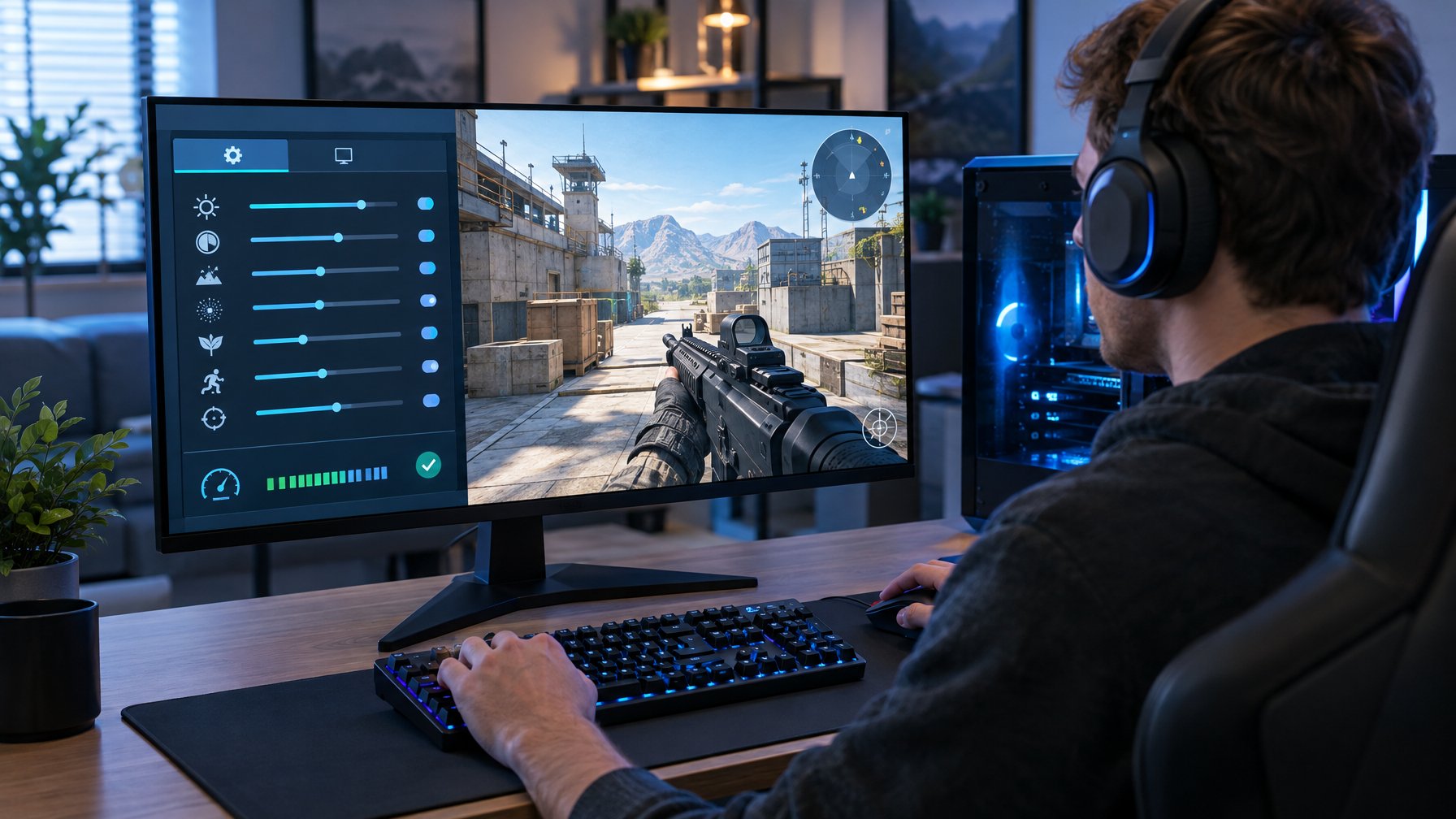
Untuk PC kelas rendah hingga menengah, profil grafik Point Blank yang disarankan memakai mode layar penuh, resolusi sesuai kemampuan perangkat, tekstur rendah atau sedang, serta efek dan bayangan minimum agar beban GPU terkendali. Panduan Setting Grafik Point Blank Terbaik Agar FPS Stabil dan Tidak Lag berawal dari menyesuaikan beban visual dengan kemampuan PC.
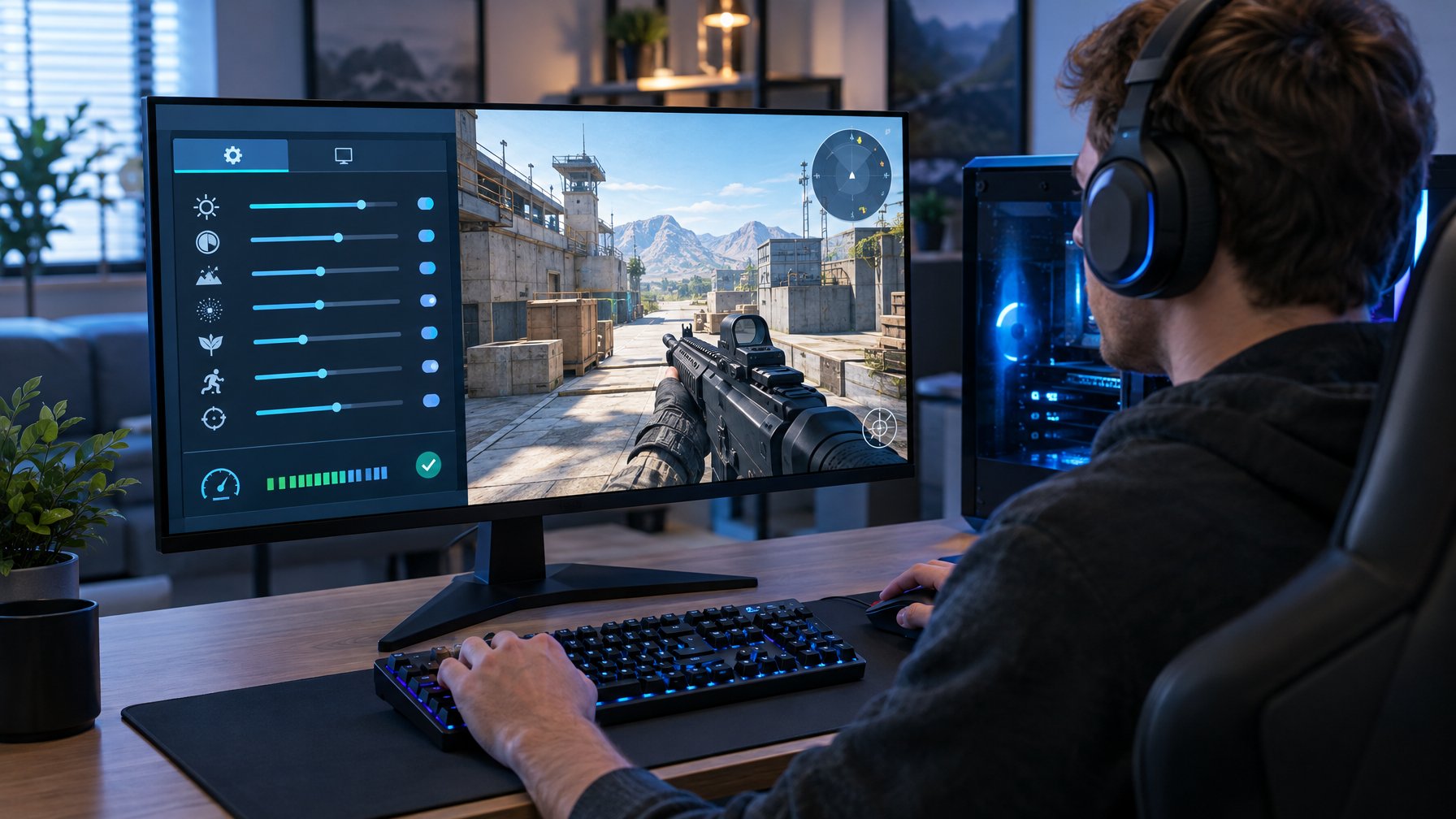
FPS yang naik-turun dapat mengganggu bidikan dan respons gerakan, terutama saat banyak efek muncul di layar. Pengaturan grafis yang tepat membantu menjaga permainan terasa lancar tanpa membuat musuh sulit terlihat.
Pengaturan Grafik Mana yang Paling Memengaruhi FPS?
Resolusi, efek visual, dan bayangan merupakan pengaturan yang paling cepat mengubah beban kerja grafis Point Blank. Pengurangan kualitas tekstur juga berguna pada PC dengan kapasitas memori grafis terbatas.
Resolusi dan Mode Tampilan yang Sesuai
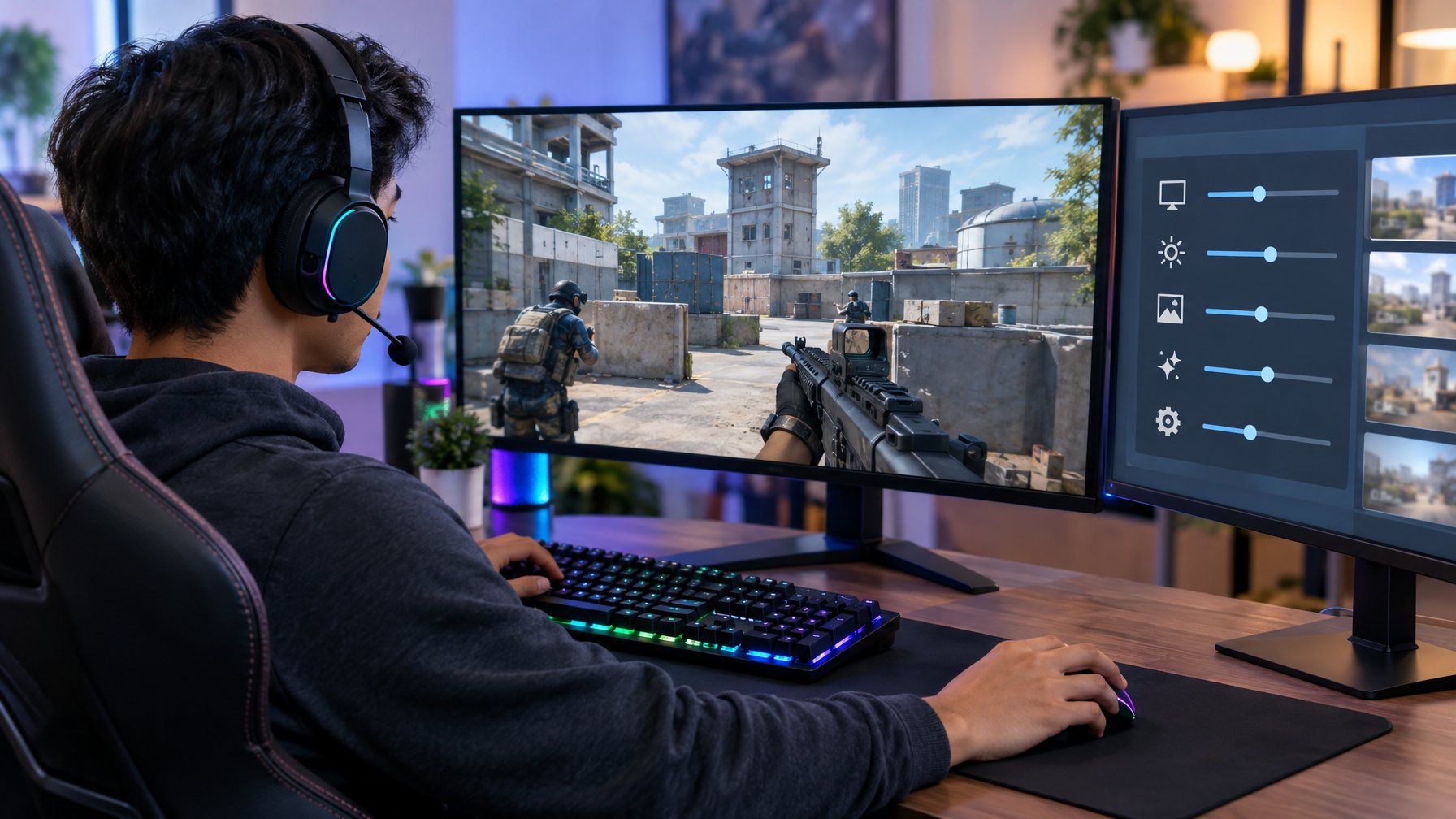
Mode layar penuh menjadi pilihan awal yang praktis karena game memakai tampilan penuh pada monitor. Resolusi asli monitor memberi gambar paling tajam, sementara resolusi lebih rendah mengurangi jumlah piksel yang perlu diproses GPU.
Jika FPS masih turun pada resolusi asli, pemain dapat mencoba 1600 × 900 atau 1280 × 720 pada monitor dengan rasio 16:9. Perubahan resolusi yang terlalu jauh dari ukuran monitor bisa membuat teks dan objek tampak kurang tajam, jadi pengaturan perlu diseimbangkan dengan keterbacaan arena.
Mode berjendela berguna ketika pemain perlu berpindah aplikasi, tetapi menyisakan ruang kerja desktop dan dapat menambah gangguan visual. Untuk sesi bermain, layar penuh membantu menjaga fokus pada arena.
Kualitas Tekstur, Efek, dan Bayangan
Tekstur rendah atau sedang sesuai untuk PC yang memiliki VRAM terbatas. Tekstur berpengaruh pada detail permukaan; pengaturan ini dapat ditingkatkan bila perangkat masih memiliki ruang memori grafis dan FPS tetap konsisten.
Efek tembakan, ledakan, dan bayangan menambah beban pemrosesan saat aksi berlangsung. Menurunkan efek dan bayangan ke tingkat rendah membantu mengurangi penurunan FPS ketika beberapa pemain bertarung dalam satu area.
Opsi Grafik yang Sebaiknya Dinonaktifkan
Pemain dapat mematikan anti-aliasing, sinkronisasi vertikal, serta efek tambahan yang tidak diperlukan jika opsi tersebut tersedia di menu game atau driver. Anti-aliasing memperhalus tepi objek dengan beban pemrosesan tambahan, sedangkan sinkronisasi vertikal dapat membatasi FPS mengikuti refresh rate monitor.
Setelah mengubah satu atau dua opsi, pemain sebaiknya mencoba kembali permainan pada kondisi yang sama, misalnya saat berada di area ramai. Cara ini memudahkan pemain melihat pengaturan mana yang memberi perubahan nyata tanpa mengorbankan terlalu banyak kejernihan gambar.
Bagaimana Menjaga FPS Stabil dan Mengurangi Lag?
FPS lebih konsisten saat pengaturan game sesuai dengan kemampuan PC, beban aplikasi latar terkendali, dan driver grafis terawat. Lag koneksi perlu diperiksa secara terpisah karena pengaturan grafis tidak memperbaiki ping tinggi atau packet loss.
Menyesuaikan Pengaturan dengan Spesifikasi PC
Pada PC dengan prosesor atau kartu grafis lama, pemain dapat memulai dari resolusi lebih rendah, tekstur rendah, dan efek minimum. Jika FPS stabil, kualitas tekstur dapat dinaikkan satu tingkat untuk memperjelas detail tanpa mengubah seluruh pengaturan sekaligus.
PC dengan kartu grafis lebih kuat dapat memakai resolusi asli dan tekstur sedang atau tinggi. Saat FPS turun di tengah permainan, pengurangan efek dan bayangan menjadi langkah awal yang masuk akal karena beban visual meningkat ketika banyak aksi terjadi bersamaan.
Perubahan sebaiknya dilakukan bertahap dan diuji selama beberapa ronde. Pemain dapat mencatat FPS saat diam dan ketika berada di area ramai; selisih yang besar menunjukkan bahwa efek grafis atau suhu perangkat perlu diperiksa.
Mengoptimalkan Windows dan Driver Grafis
Menutup aplikasi latar yang memakai CPU, RAM, atau GPU memberi lebih banyak sumber daya untuk game. Peramban dengan banyak tab, perekaman layar, dan unduhan aktif dapat menambah beban saat bermain.
Driver grafis yang diperbarui melalui aplikasi resmi NVIDIA, AMD, atau Intel membantu menjaga kompatibilitas dengan game. Pembaruan Windows juga perlu dipasang secara teratur, sementara mode daya Windows dapat diatur ke performa tinggi saat PC tersambung ke listrik.
Suhu tinggi bisa membuat prosesor atau GPU menurunkan kecepatannya untuk menjaga perangkat tetap aman. Ventilasi komputer perlu bebas dari debu dan tidak tertutup benda, khususnya pada laptop yang dipakai untuk bermain dalam waktu lama.
Membedakan Lag Koneksi dari FPS Rendah
FPS rendah terlihat sebagai gerakan yang tersendat di layar, termasuk saat pemain melihat lingkungan tanpa bertemu lawan. Ping tinggi atau packet loss lebih sering tampak sebagai respons yang terlambat, karakter berpindah posisi mendadak, atau tembakan yang terasa terlambat terdaftar.
Pemain dapat memeriksa indikator FPS dan ping di dalam game jika tersedia. Jika FPS tetap stabil tetapi respons permainan tertunda, koneksi internet menjadi fokus pemeriksaan; koneksi kabel Ethernet dan penghentian unduhan di jaringan rumah membantu mengurangi gangguan.
Pengaturan grafis paling efektif ketika disesuaikan bertahap dengan spesifikasi PC, sementara gangguan jaringan diperiksa lewat indikator koneksi. Mode layar penuh, resolusi yang terukur, dan efek minimum memberi titik awal yang jelas untuk mencari FPS stabil di Point Blank.